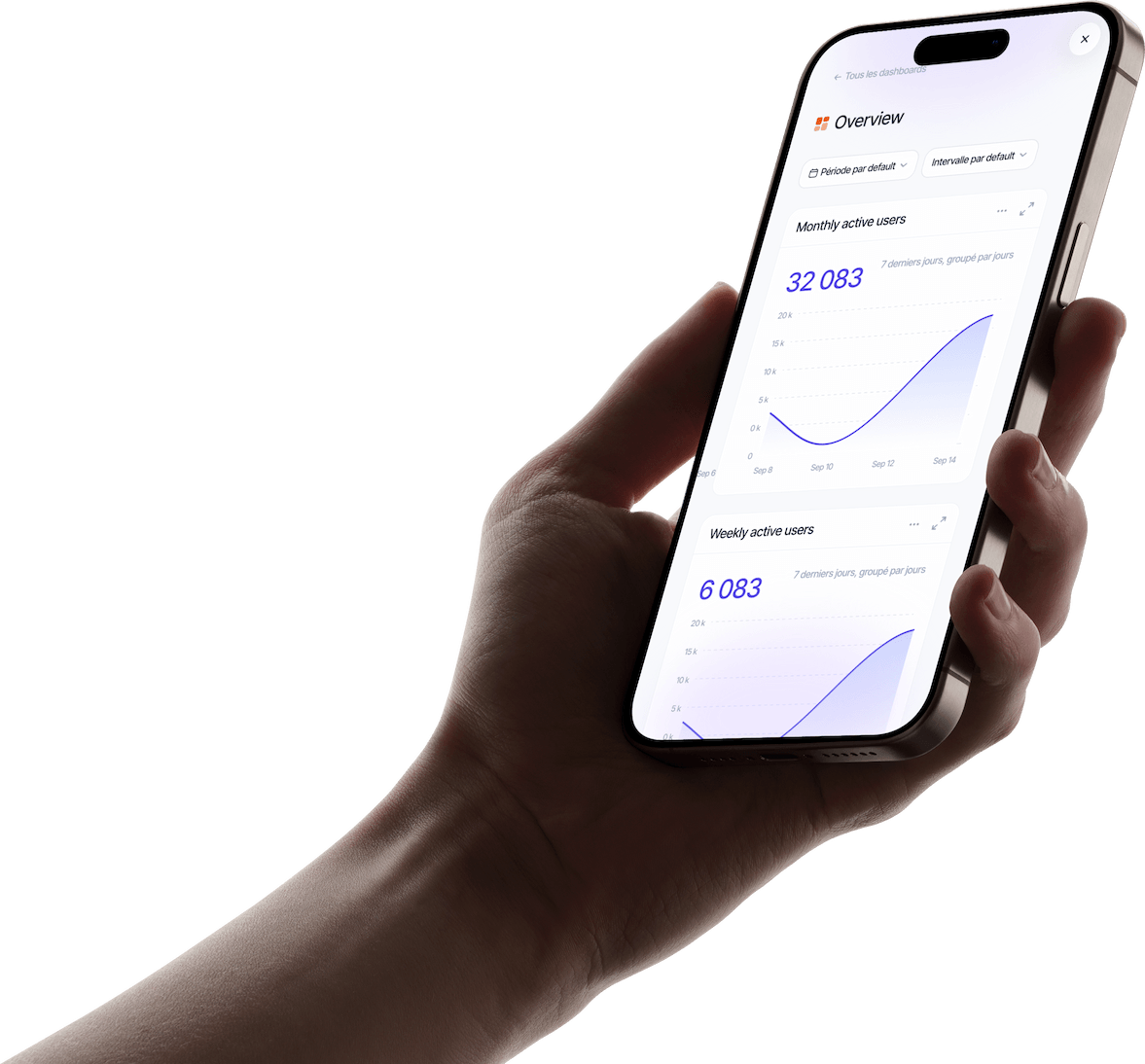


Parlez à vos utilisateurs, dans leur langue
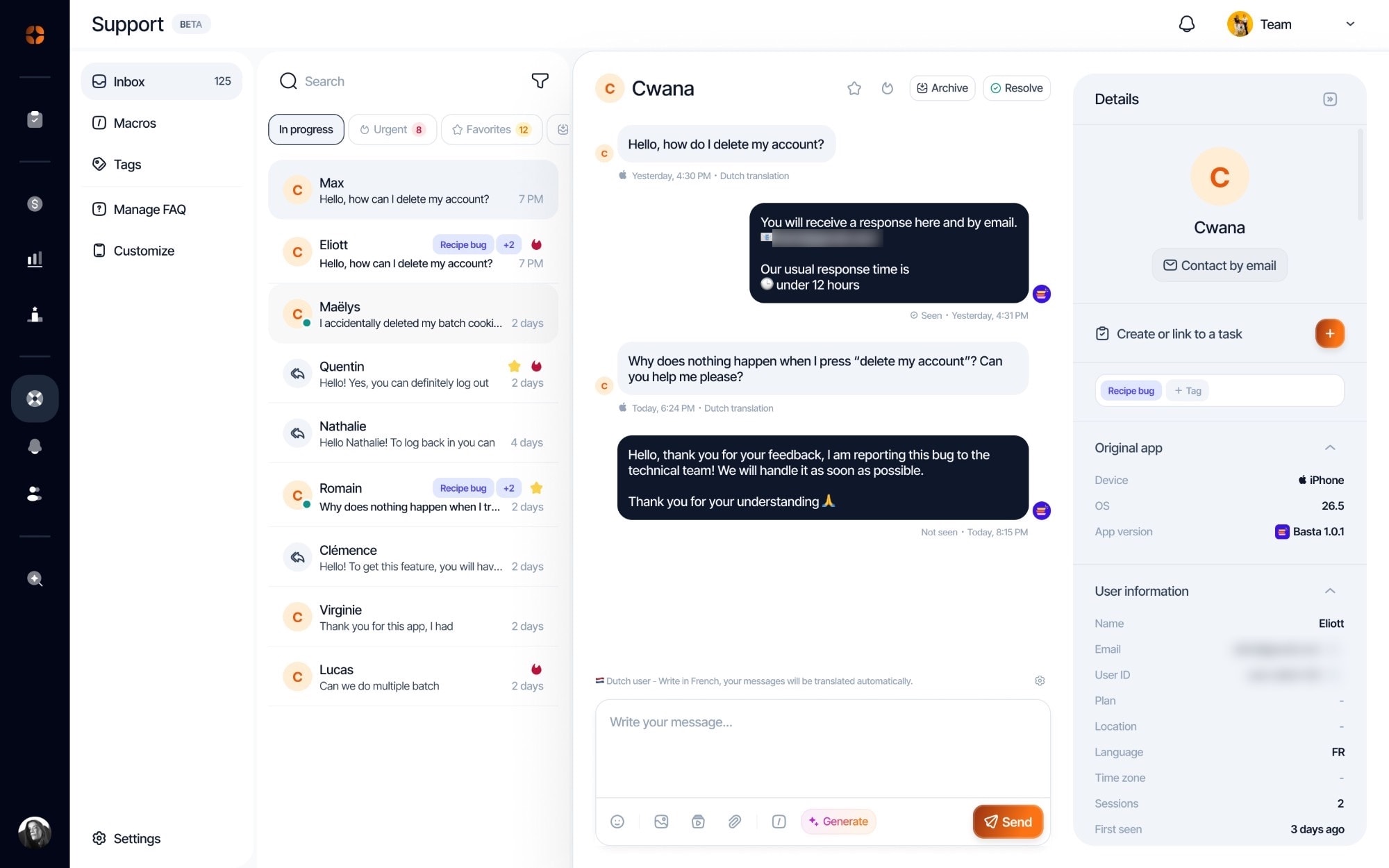
Vos utilisateurs vous écrivent sans quitter l’app, dans un messenger natif à vos couleurs. Leurs messages sont traduits dans votre langue, vos réponses dans la leur.
Messagerie, réponses IA, macros et FAQ : votre support se gère depuis le dashboard où vous pilotez déjà votre app.
Vos utilisateurs vous écrivent sans quitter l’app, dans un messenger natif à vos couleurs. Leurs messages sont traduits dans votre langue, vos réponses dans la leur.
L’IA rédige un brouillon à partir de la conversation et de votre FAQ. Vous relisez, vous envoyez : rien ne part sans vous.
Les macros vous permettent de répondre aux questions fréquentes en un raccourci, et les tags de classer les demandes pour voir les sujets qui reviennent.
Rédigez votre FAQ en quelques minutes et affichez-la directement dans votre app. Vos utilisateurs trouvent seuls les réponses aux questions qui reviennent, et votre support se concentre sur le reste.
Ouvertes, urgentes, résolues ou par tag : chaque demande arrive au même endroit, avec l’appareil, la version de l’app et l’abonnement de l’utilisateur.
63 %
des clients passent chez un concurrent après une seule mauvaise expérience.
Source : Zendesk, CX Trends 2025

Vous reproduisez un bug sans demander « quel téléphone avez-vous ? ».
Vous repérez tout de suite un abonné ou un utilisateur fidèle.
Vous répondez dans sa langue, à une heure où il vous lira.
Un bug part dans le Planner, une bonne réponse devient un article de FAQ.
Quand le bug est corrigé, prévenez d’un coup tous les utilisateurs qui l’avaient signalé.
Plusieurs personnes vous écrivent au sujet du même bug, chacune dans sa propre conversation.
En un clic, chaque conversation est rattachée à une tâche du Planner, nouvelle ou existante.
Dès que la tâche passe en terminé, un seul message part dans toutes les conversations liées.
Un onglet ou un bouton d’aide visible depuis les écrans clés. Un utilisateur qui ne trouve pas comment vous écrire laisse un avis à la place.
Repérez les cinq questions qui reviennent le plus et répondez-y en trois phrases. Chaque article publié, c’est une conversation en moins.
Un message de prise en compte rassure tout de suite. Annoncez un délai réaliste plutôt qu’un « on revient vers vous ».
Les macros font gagner du temps, mais relisez-les avant d’envoyer : un prénom et une phrase adaptée font toute la différence.
Taguez chaque conversation. Au bout de quelques semaines, vous savez quels bugs corriger et quels articles écrire en priorité.
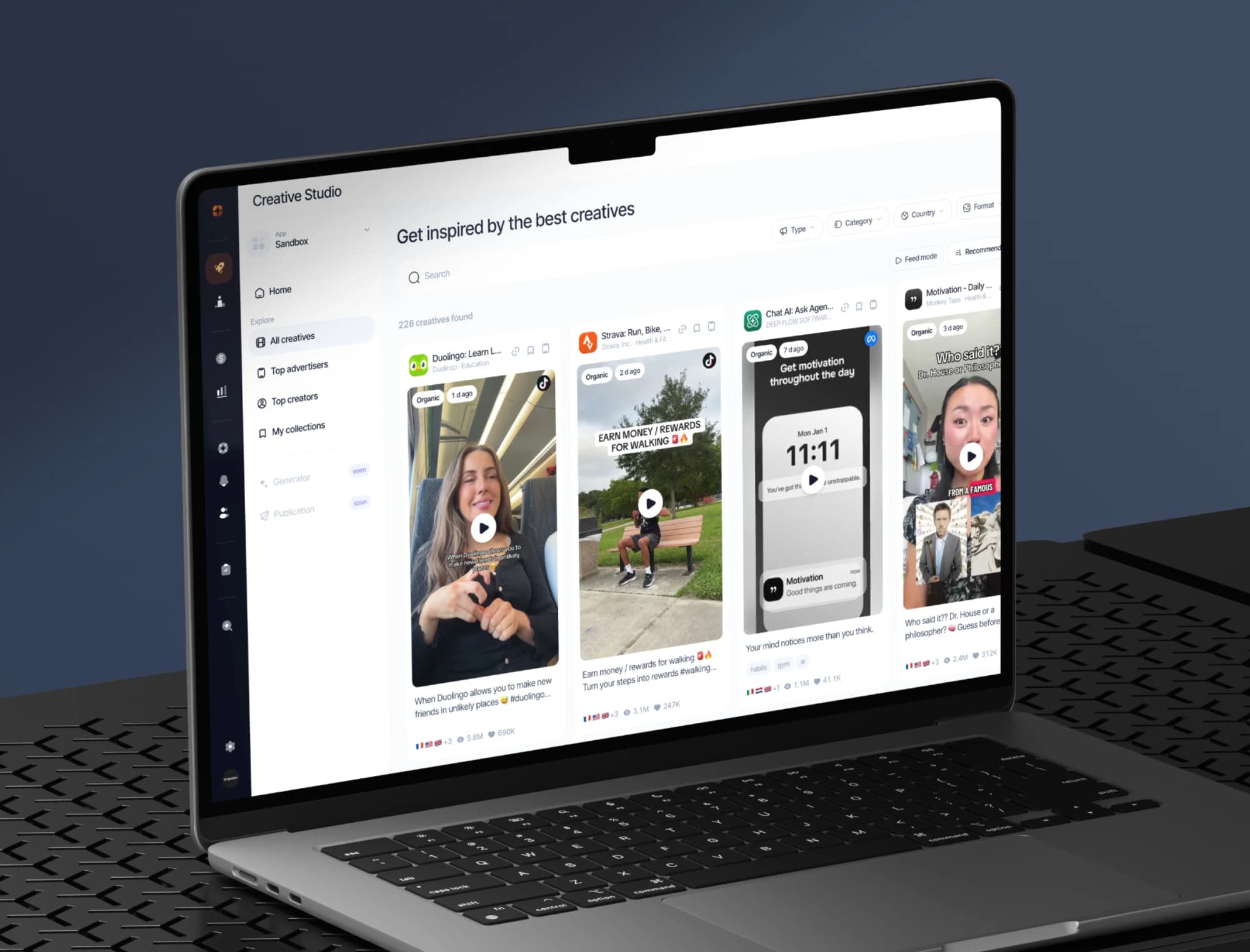
Les meilleures ads et posts organiques de votre marché, les apps qui montent et les créateurs qui les portent, à garder dans vos collections.
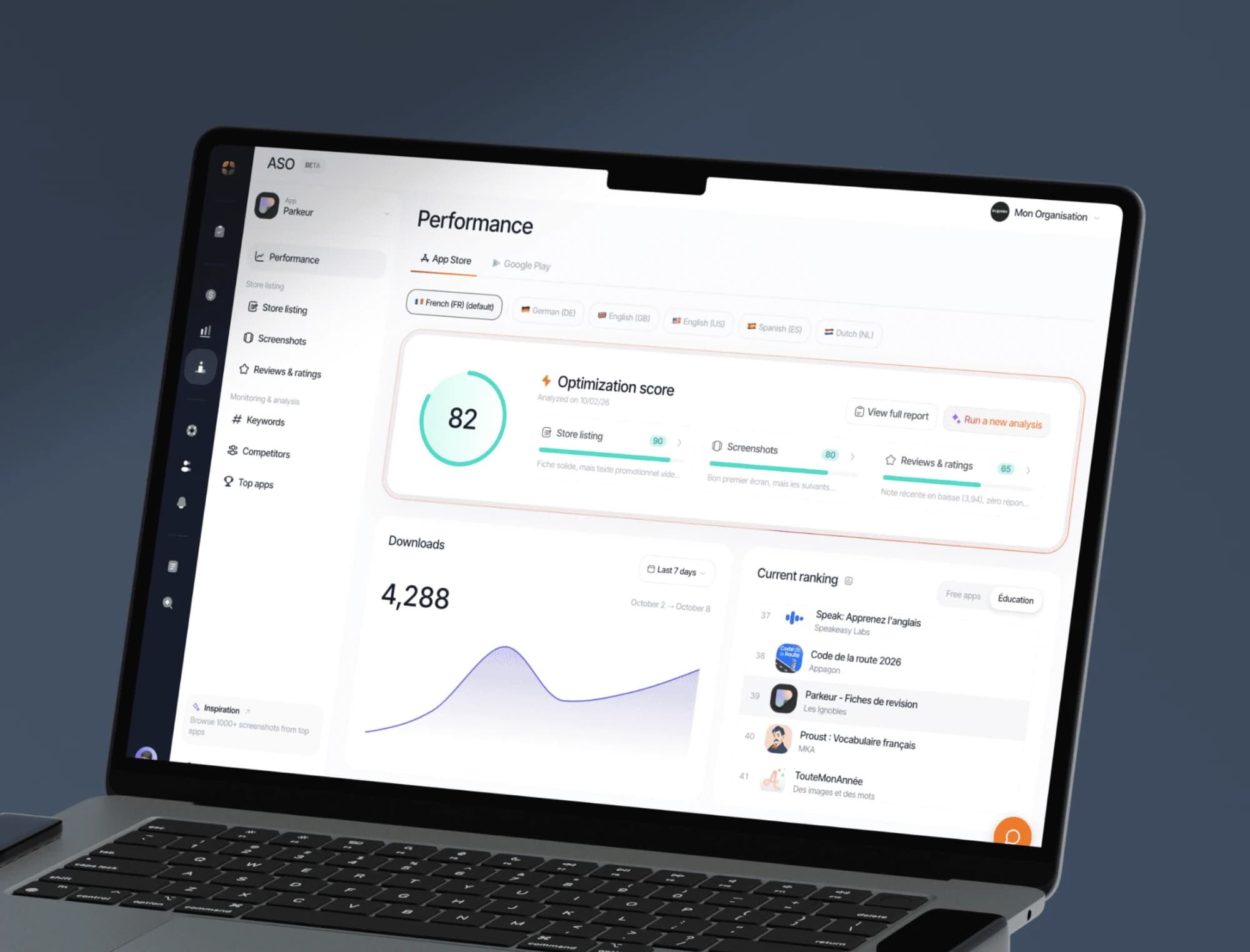
Mots-clés, screenshots, avis et suivi du classement sur l’App Store et Google Play, avec un score d’optimisation pour chaque fiche store.
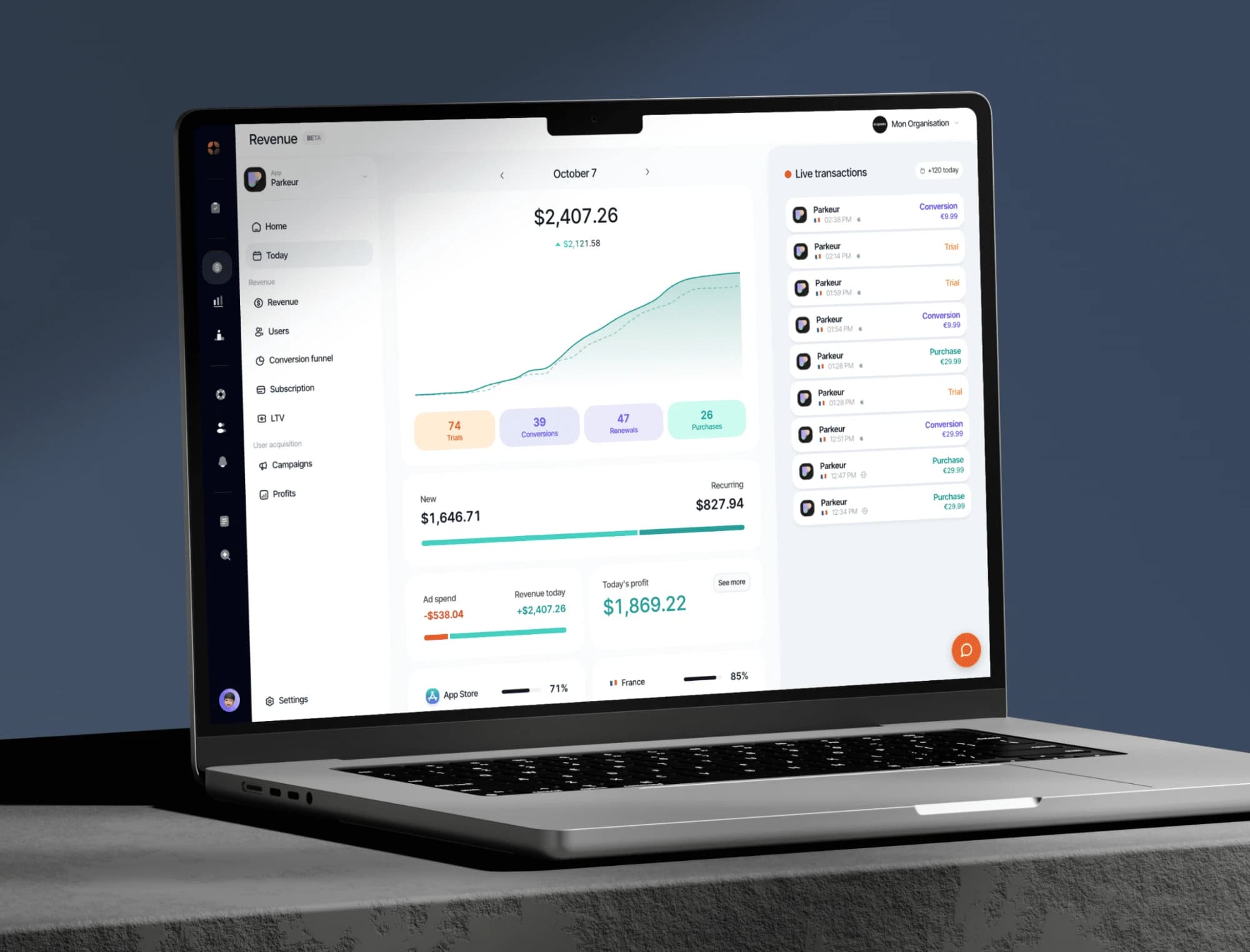
Vos indicateurs consolidés depuis RevenueCat : revenus, MRR, abonnés actifs, conversions, churn.
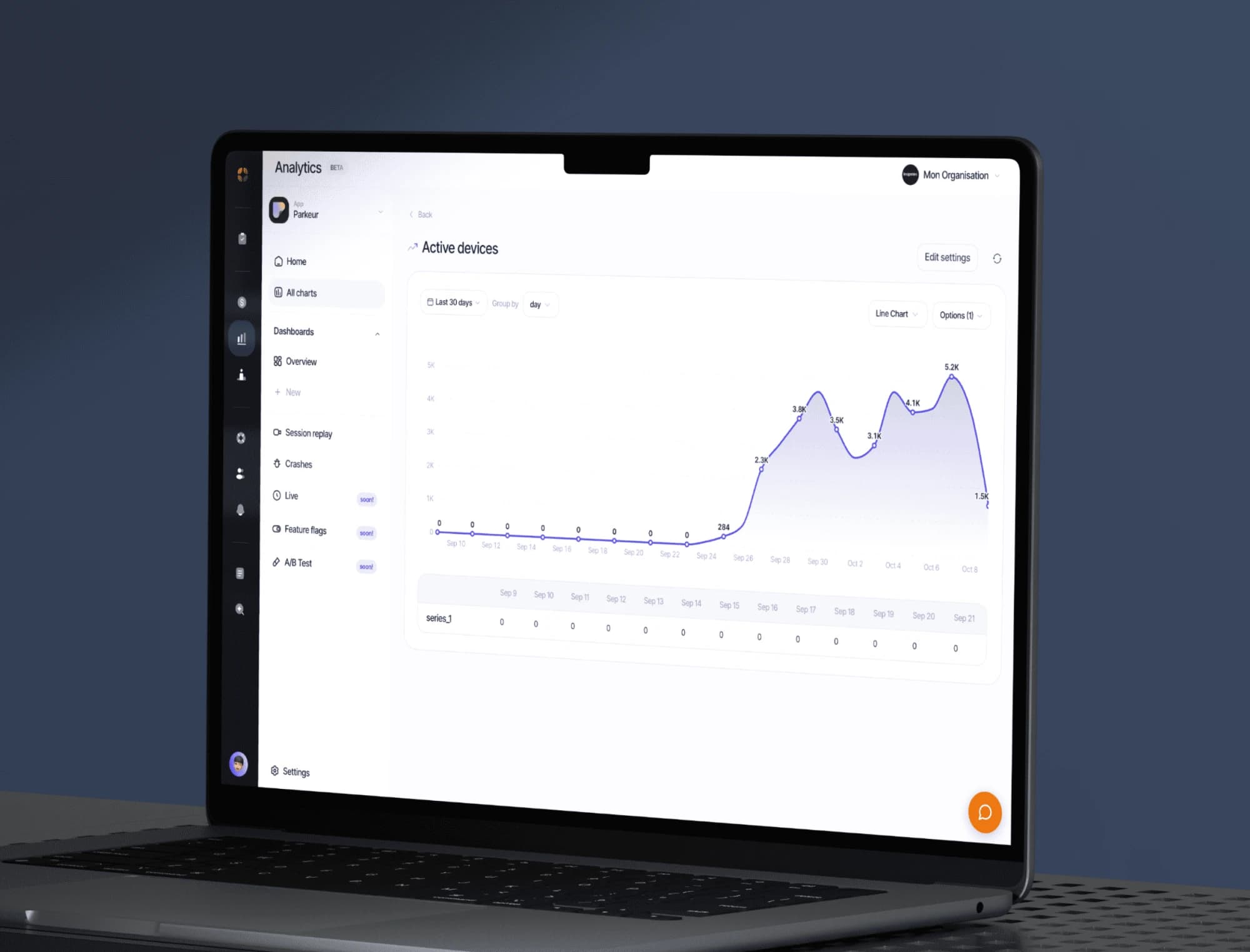
Suivez les événements de votre app, composez vos dashboards et rejouez les sessions pour comprendre où vos utilisateurs bloquent.
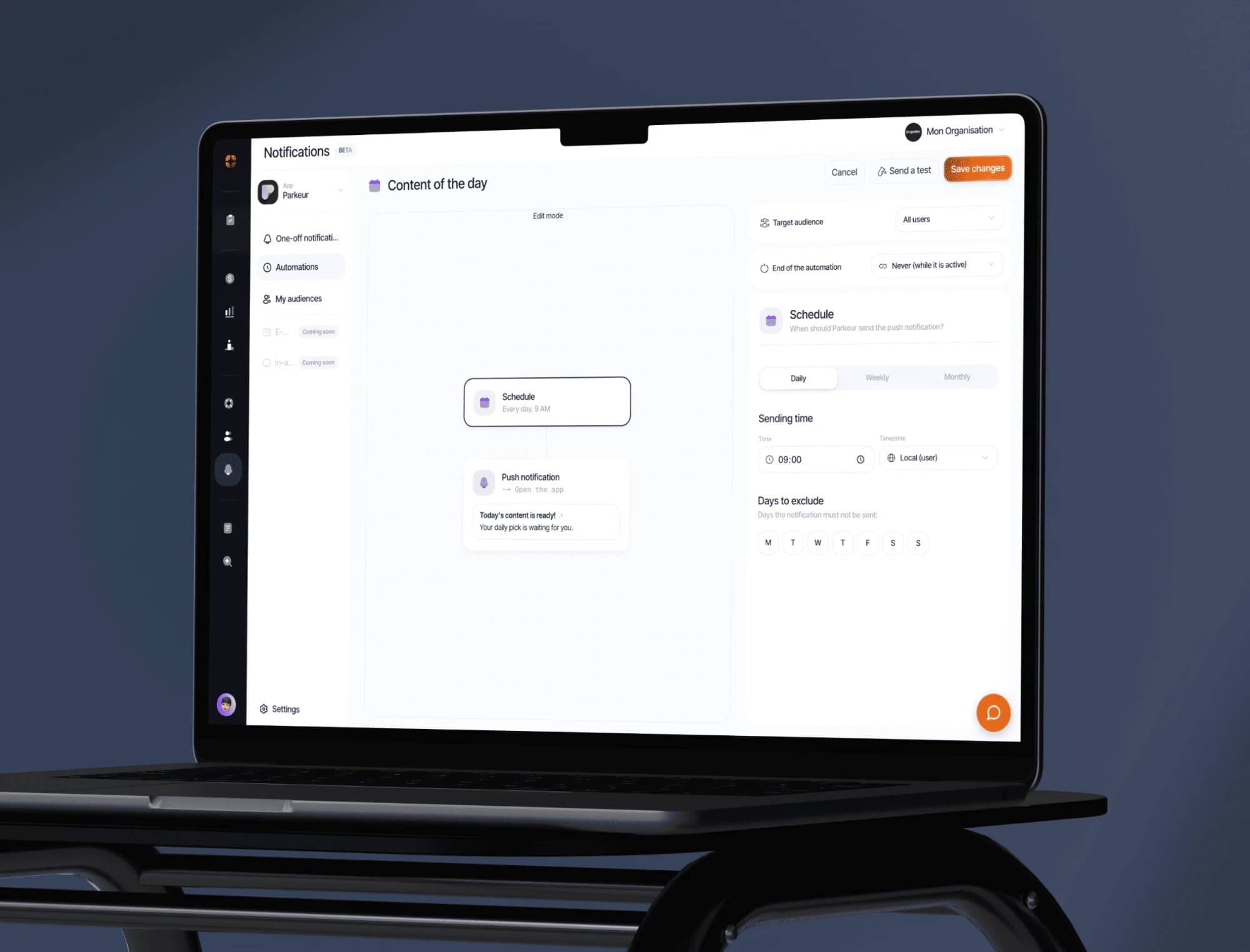
Campagnes push, segments et automatisations déclenchées par le comportement. Testez le message avant de l’envoyer à tout le monde.
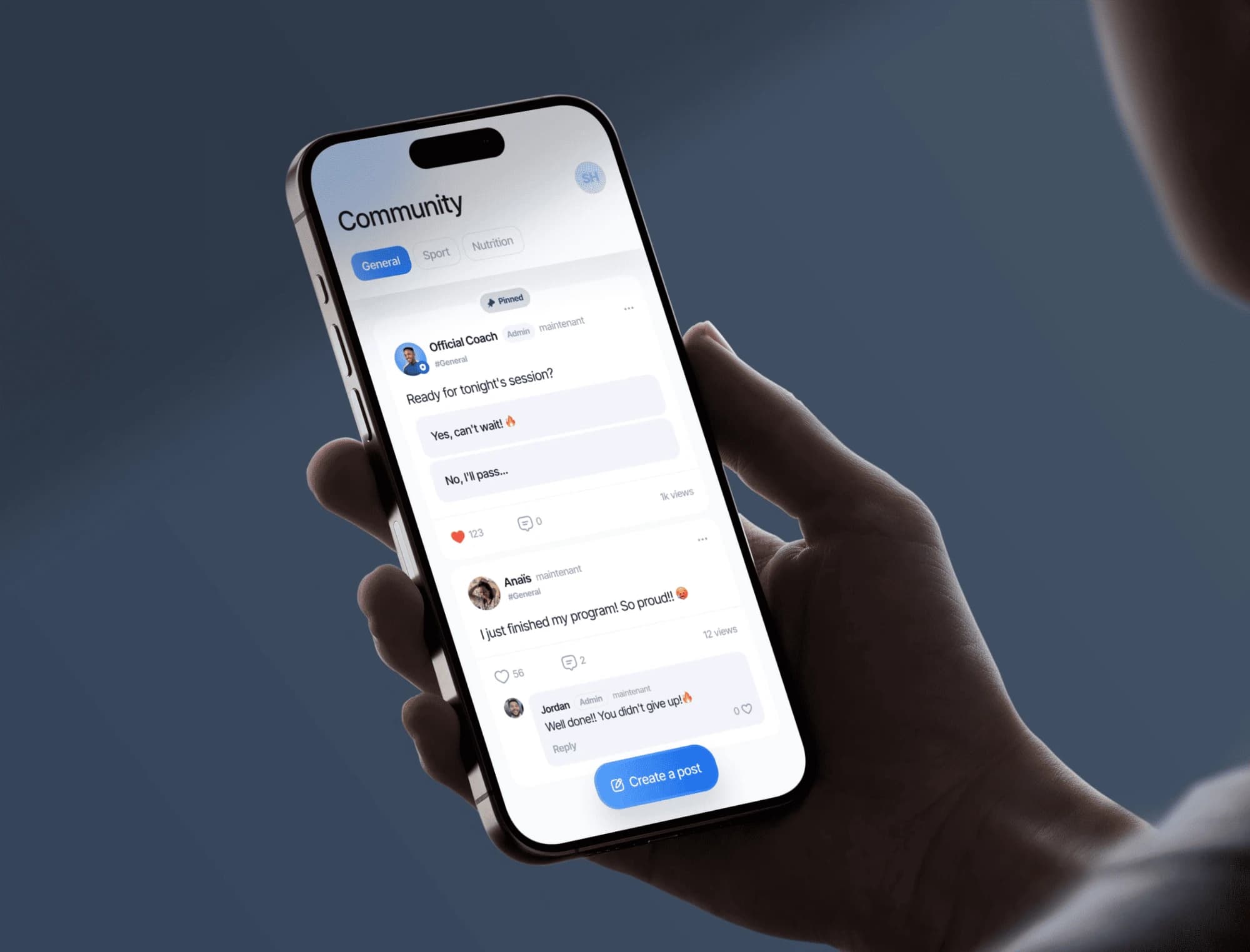
Un fil communautaire intégré à votre app : vos utilisateurs publient, commentent et s’entraident. Vous modérez depuis le dashboard.
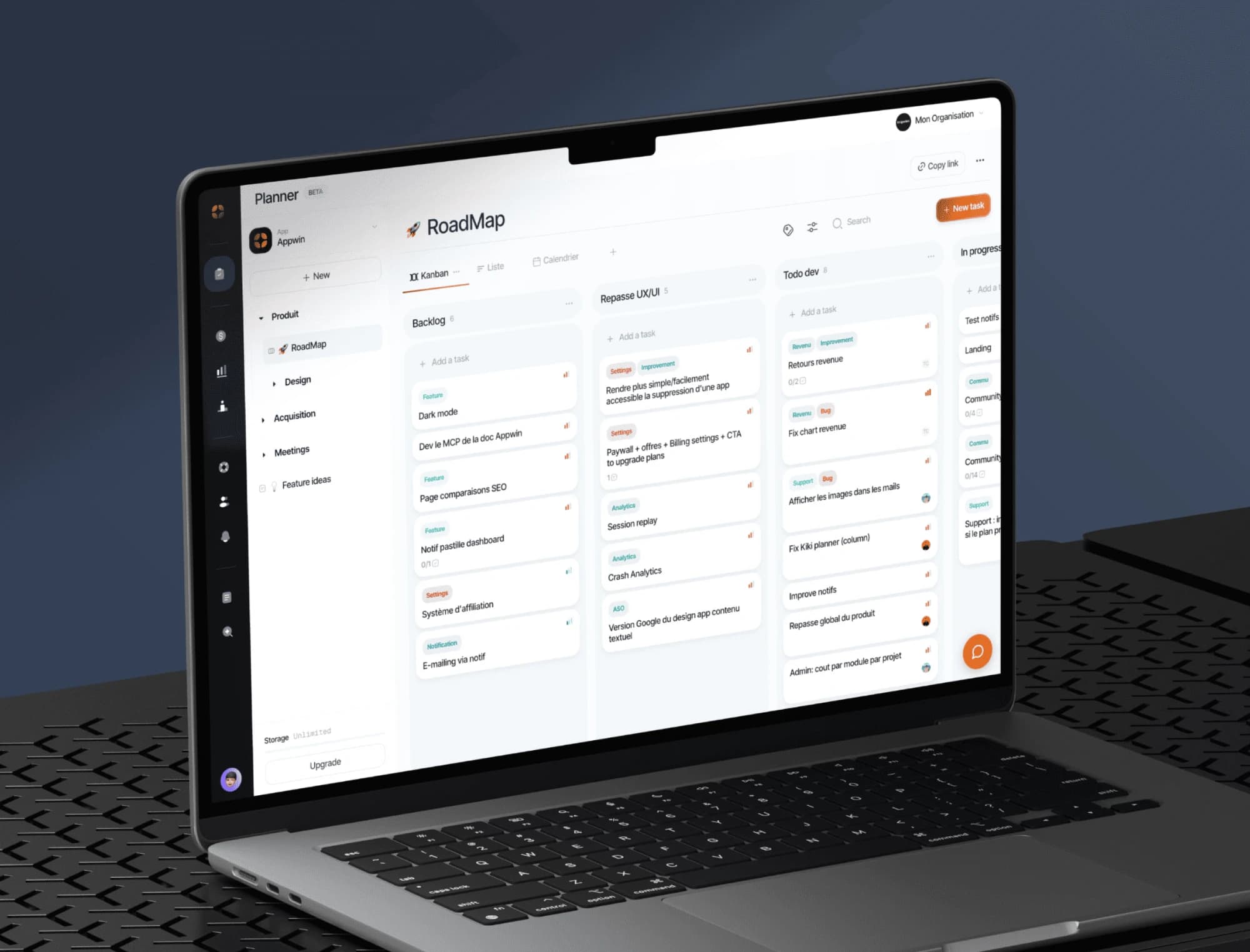
Boards, sprints et tickets pensés pour un cycle de release mobile, et les specs rédigées à plusieurs juste à côté.