Analytics
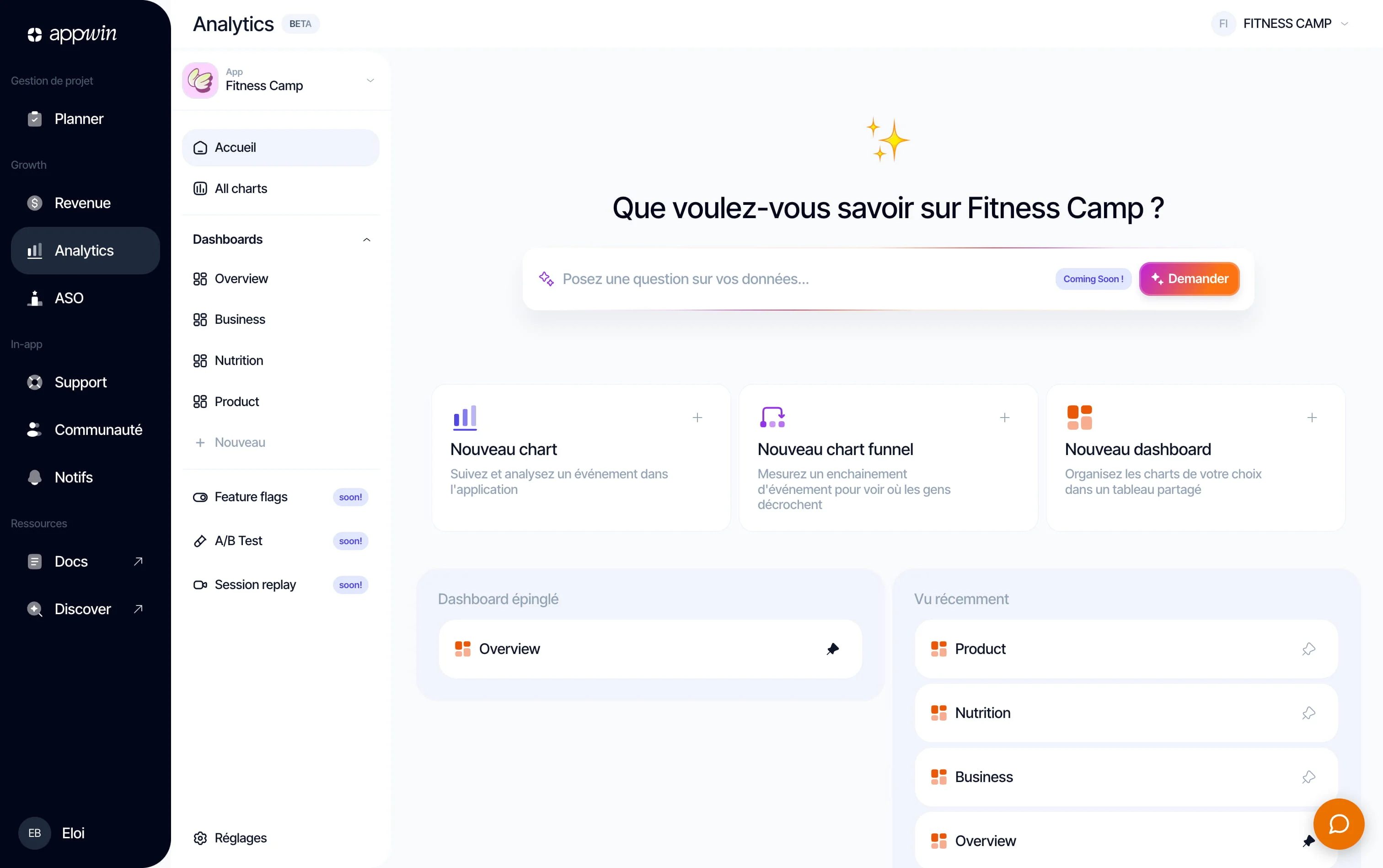
Analytics enregistre les écrans et les actions importantes de ton app. Tu exploites ensuite ces événements dans le dashboard : suivi, funnel, tableau de bord.
Le SDK suit seul les installations, les mises à jour et les sessions ; tu déclares les écrans et les événements métier. Aucun compte externe : une fois le SDK initialisé, les événements arrivent dans ton projet Appwin.
Installation
- 1
Installe Appwin Core et Analytics
Analytics repose sur Appwin Core. Pas encore installé ? Commence par le Quickstart, qui installe Core et tes modules pour chaque plateforme.
Compatibilité et paquets par plateforme
Plateforme Appwin Core Module Analytics iOS 16+ produit SPM AppwinCoreproduit SPM AppwinAnalyticsAndroid 7.0+ (API 24) io.appwin:appwin-coreio.appwin:appwin-analyticsFlutter 3.3+ appwin_coreappwin_analyticsReact Native 0.73+ @appwin/react-nativeinclus dans le même paquet - 2
Initialise Analytics
Appelle
initialize()au démarrage, après Appwin Core. Le résultat indique si Analytics est actif pour ton plan ; la collecte démarre au verdictready.import AppwinAnalytics let result = await AppwinAnalytics.initialize() guard result.isReady else { return }Un appel répété est sans danger : le SDK garde le dernier verdict pour démarrer hors ligne.
Méthodes disponibles
Vérifier l'état du module
Sur iOS et Android, isReady relit le dernier verdict sans relancer
initialize(). React Native expose la méthode asynchrone isReady(). Flutter
n'a pas d'accesseur séparé : garde le résultat d'initialize().
Choisir les événements à suivre
Un événement décrit un fait utile à l'analyse, pas la forme de l'interface :
onboarding_completed survit à un changement de bouton ou d'étapes.
Trois règles pour un plan de tracking exploitable :
- un nom stable en
snake_case, formulé comme une action accomplie ; - les valeurs variables dans les propriétés, pas dans le nom ;
- un déclenchement unique, à l'action confirmée.
| À éviter | À préférer | Pourquoi |
|---|---|---|
click_finish_button | onboarding_completed | Décrit le résultat, pas le composant. |
plan_selected_pro | plan_selected avec plan: "pro" | Tous les plans restent comparables. |
home_fr | home | Le nom d'écran ne suit pas la langue. |
Ce que le SDK enregistre automatiquement
| Événement | Quand il est créé |
|---|---|
app_install | Au premier démarrage d'Analytics sur l'installation. |
app_update | À la première session après un changement de version. |
session_start | Au début d'une session. |
session_end | À la fin de la session, après une période d'inactivité. |
Ne les envoie pas toi-même. screen_view et install_referrer sont aussi
réservés : le premier vient de screen(), le second est géré automatiquement.
Envoyer un événement
track() prend le nom de l'événement et, au besoin, quelques propriétés pour
filtrer ou comparer ensuite.
AppwinAnalytics.track("onboarding_completed", props: [
  "steps_count": 4,
  "notifications_enabled": true,
])
L'événement part dans une file persistée sur l'appareil, sans attendre le réseau : hors ligne, le SDK renverra plus tard.
Les propriétés acceptent seulement des chaînes, des nombres et des booléens. Pas d'objet imbriqué, de tableau, ni de donnée personnelle inutile.
Enregistrer les écrans consultés
Appelle screen() quand l'utilisateur arrive réellement sur un écran. Le nom
décrit sa fonction et reste stable même si son titre change.
AppwinAnalytics.screen("home")
Chaque appel produit un événement screen_view, ensuite disponible dans les
filtres et les étapes d'un funnel.
Relier les événements à un utilisateur
Les événements utilisent l'appareil et la session gérés par Appwin Core : pas besoin d'ajouter un identifiant dans chaque événement.
Quand ton app connaît l'utilisateur connecté, rattache la session à son compte via Identité. Ses événements sont alors reconnus sur ses différents appareils.
Configurer le consentement
Le SDK utilise granted par défaut. Ce choix technique n'est pas un conseil
juridique : l'état initial dépend de tes finalités, de ta configuration et des
règles applicables à ton app.
Pour attendre une décision, appelle setConsent(unknown) avant configure :
le SDK garde les premiers événements sur l'appareil, sans les envoyer, jusqu'au
passage à granted.
AppwinAnalytics.setConsent(.unknown)

AppwinAnalytics.setConsent(.granted) // envoie les événements en attente
AppwinAnalytics.setConsent(.denied)  // purge la file et arrête la collecte
| État | Collecte locale | Envoi |
|---|---|---|
granted | Oui | Oui, y compris les événements en attente. |
unknown | Oui | Non. |
denied | Non | Non, et la file existante est purgée. |
Vérifier la réception des données
Lance l'app, ouvre un écran, déclenche un événement de test. Dans le dashboard, ouvre Analytics → All charts : les noms reçus apparaissent à la création d'un graphique ou d'un funnel.
L'envoi est automatique : toutes les 30 secondes, à partir de 20 événements, au passage en arrière-plan ou au retour du réseau.
Forcer l'envoi pendant un test
flush() envoie immédiatement les événements en attente. Utilise-la pour
vérifier une intégration, pas après chaque événement.
Si un événement manque, vérifie dans l'ordre :
initialize()a réponduready;- le consentement n'est ni
deniedniunknown; - le nom respecte les règles ci-dessous ;
- le réseau est revenu.
Règles et limites
| Élément | Règle appliquée par le SDK |
|---|---|
| Nom d'événement | De 1 à 64 caractères, au format ^[a-z][a-z0-9_]{0,63}$. |
| Noms réservés | session_start, session_end, screen_view, app_install, app_update, install_referrer. |
| Propriétés | 20 clés au maximum ; chaque clé mesure au plus 64 caractères. |
| Valeurs | Chaîne, nombre ou booléen ; les chaînes sont tronquées à 256 caractères. |
| Nom d'écran | Tronqué à 128 caractères. |
| File locale | Jusqu'à 10 000 événements ; les plus anciens partent en cas de dépassement. |
Un nom invalide ou réservé est ignoré et produit une trace en développement. Le SDK ne lève pas d'exception : une mesure ne doit pas interrompre l'app.